 Hyghsoft
 Buchung erstellen: Schritt für Schritt
Der Buchungsassistent führt dich in neun Schritten durch eine komplette Miete: Kunde, Fahrzeug, Zeitraum, Kilometer, Status, Zahlung, Kaution, Zusatzfahrer und Zusammenfassung. Preis und Freikilometer rechnet HyghFleet dabei automatisch aus.
Auf dieser Seite
Auf Neu erstellen tippen, Neue Buchung wählen und den Assistenten durchgehen: Kunde suchen, Fahrzeug wählen, Beginn und Ende eintragen, Kilometer prüfen, Status und Plattform setzen, Zahlung und Kaution erfassen, optional Zusatzfahrer eintragen und mit Buchung erstellen speichern.
- Wo
- Flottenkalender oder Buchungen → Knopf Neu erstellen
- Recht
bookings.create, Mitarbeiter ohne dieses Recht sehen den Knopf nicht- Dauer
- ca. 3 Minuten
- Voraussetzung
- Mindestens ein Fahrzeug und ein Kunde sind angelegt
Bevor du anfängst#
Eine Buchung braucht immer einen bestehenden Kundendatensatz und ein bestehendes Fahrzeug. Beides kannst du nicht mitten im Assistenten neu anlegen. Fehlt eines davon, lies zuerst Kunde anlegen oder Fahrzeug anlegen.
Den Assistenten öffnen#
Tippe im Flottenkalender oder im Buchungsbereich auf Neu erstellen. Es erscheint eine Auswahl mit drei Einträgen:
| Eintrag | Wofür |
|---|---|
| Neue Buchung | Kunde, Fahrzeug und Zeitraum buchen, der hier beschriebene Weg. |
| Blocker erstellen | Fahrzeug für einen Zeitraum sperren, ohne Kunde (Werkstatt, Eigennutzung, Reservierung). |
| Freie Fahrzeuge finden | Zeitraum eingeben und alle verfügbaren Fahrzeuge anzeigen lassen. |
Die neun Schritte#
- Kunde wählen
Tippe Vor- oder Nachnamen in die beiden Suchfelder. Die Trefferliste aktualisiert sich beim Tippen; wähle den richtigen Kunden aus und geh auf Weiter. Ohne ausgewählten Kunden bleibt Weiter grau.
- Fahrzeug wählen
Suche im Feld Marke, Modell, Kennzeichen… nach dem Fahrzeug und wähle es aus. Es werden nur Fahrzeuge aus deinem eigenen Bestand angeboten.
- Mietzeitraum
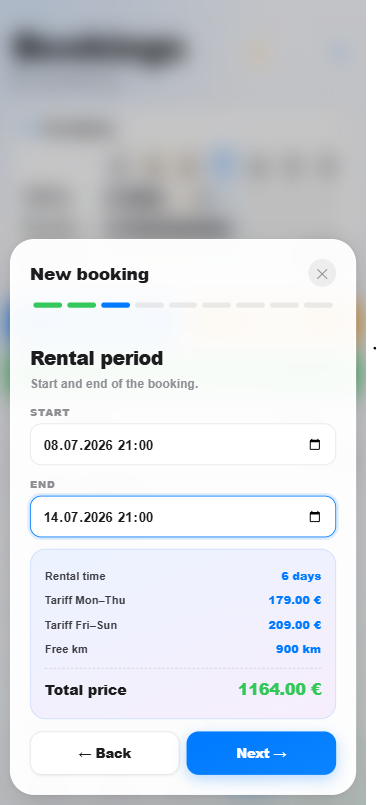
Trage Beginn und Ende ein. HyghFleet prüft sofort, ob der Zeitraum mit einer bestehenden Buchung oder einem Blocker kollidiert, und rechnet darunter eine Preisvorschau aus Tarif Mo–Do, Tarif Fr–So, freien Kilometern und Sonderoptionen aus.
- Kilometer
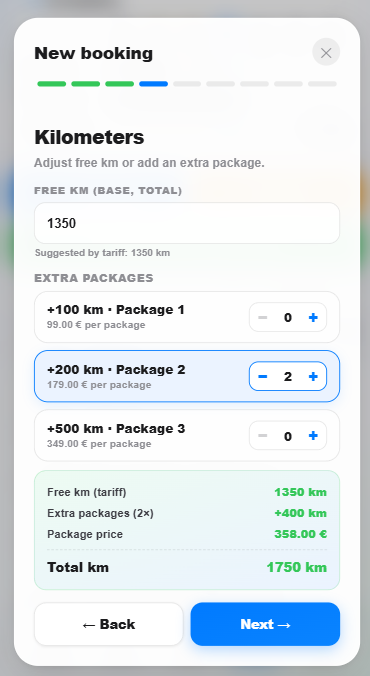
Die freien Kilometer sind aus dem Tarif des Fahrzeugs vorbelegt; du kannst sie überschreiben. Darunter wählst du optional Zusatzpakete und kannst Auslandsfahrt erlauben nur für diese eine Buchung einschalten. Ist der Kunde Erstkunde, wird ein hinterlegter Willkommensbonus automatisch aufgeschlagen.
- Buchungsdetails
Setze den Status (Anfrage, Bestätigt oder Aktiv) und die Plattform, über die die Buchung reinkam (Direkt, Telefon, E-Mail, Instagram, Website oder Sonstiges). Bestätigt ist die übliche Wahl für eine feste Reservierung.
- Zahlung
Oben steht der Endpreis gesamt, automatisch aus Tarif und Paketen berechnet und frei überschreibbar. Darunter wählst du die Zahlungsart (Bar, Karte, Überweisung, PayPal) und trägst ein, wie viel bereits bezahlt wurde.
- Kaution
Entscheide zwischen Geld und Fahrzeug als Pfand. Bei Geld trägst du den Betrag ein und wählst, wie er hinterlegt ist: Bar, Kartenreservierung oder Überweisung. Beim Fahrzeugpfand wird keine Geldkaution erfasst.
- Zusatzfahrer
Optional. Trage Vorname, Nachname und Geburtsdatum ein und tippe auf Fahrer hinzufügen. Vor- und Nachname sind Pflicht, sobald du einen Fahrer anlegst. Ohne Zusatzfahrer einfach auf Weiter.
- Zusammenfassung
Alle Angaben stehen noch einmal untereinander. Prüfe Zeitraum, Preis und Kaution und tippe auf Buchung erstellen. Die Buchung erscheint sofort im Flottenkalender.
Preis, Kilometer und Pakete verstehen#
HyghFleet rechnet den Preis aus dem Tarif des Fahrzeugs. Weil Wochenenden anders kosten als Wochentage, gibt es zwei Tagessätze:
| Größe | Bedeutung |
|---|---|
| Tarif Mo–Do | Tagespreis für Montag bis Donnerstag. |
| Tarif Fr–So | Tagespreis für Freitag bis Sonntag. |
| Freie KM (Tarif) | Im Tagespreis enthaltene Kilometer, aus dem Fahrzeug übernommen. |
| Freie KM gesamt | Freikilometer für den kompletten Zeitraum, dieser Wert zählt. |
| Willkommensbonus | Zusätzliche Freikilometer für Erstkunden, falls hinterlegt. |
| Zusatzpakete | Kilometerpakete, die du auf Wunsch dazubuchst. |
| Gesamtpreis | Miete plus Pakete, der Vorschlag, der in Schritt 6 landet. |
Wenn der Zeitraum kollidiert#
Überschneidet sich dein Zeitraum mit einer bestehenden Buchung oder einem Blocker, erscheint der Hinweis Zeitraum kollidiert mit bestehender Buchung und darunter die nächsten belegten Zeiträume. Du hast drei Möglichkeiten:
- Zeitraum anpassen, bis die Warnung verschwindet.
- Ein Schritt zurück und ein anderes Fahrzeug wählen.
- Abbrechen und über Freie Fahrzeuge finden alle Fahrzeuge anzeigen lassen, die im gewünschten Zeitraum frei sind.
Häufige Fehlermeldungen#
| Meldung | Ursache und Lösung |
|---|---|
| Bitte Kunde auswählen | In Schritt 1 wurde kein Treffer angetippt. Namen tippen und den Eintrag in der Liste wählen. |
| Bitte Fahrzeug auswählen | In Schritt 2 ist kein Fahrzeug markiert. |
| Bitte Zeitraum angeben | Beginn oder Ende fehlt. |
| Ende muss nach Beginn liegen | Die beiden Zeitpunkte sind vertauscht oder identisch. |
| Kunde ist gesperrt, Buchung nicht möglich | Der Kunde steht auf gesperrt. Sperre im Kundendetail aufheben oder einen anderen Kunden wählen. |
| Vor- und Nachname benötigt | Ein Zusatzfahrer wurde ohne vollständigen Namen angelegt. |
| Pricing-Preview konnte nicht geladen werden | Die Preisvorschau kam nicht durch, Zeitraum kurz neu setzen. Die Buchung lässt sich trotzdem mit manuellem Endpreis speichern. |
Nach dem Speichern#
Die Buchung liegt jetzt im Flottenkalender auf dem gewählten Fahrzeug. Von dort aus gehen die nächsten Schritte weiter: Übergabeprotokoll, Vertrag, Rechnung und, falls das Modul aktiv ist, die automatische Nachricht an den Kunden.
Häufige Fragen#
Kann ich einen neuen Kunden direkt im Buchungsassistenten anlegen?
Wie buche ich ein Fahrzeug für die Werkstatt, ohne Kunde?
Warum sehe ich den Knopf „Neu erstellen“ nicht?
bookings.create. Der Inhaber kann es unter Mitarbeiter in der Rechtevergabe ergänzen. Inhaber haben immer alle Rechte.Kann ich den Preis nachträglich ändern?
Was bedeutet der Status „Anfrage“?
Wie erlaube ich eine Auslandsfahrt nur für diese eine Miete?
ÄnderungsverlaufEin Eintrag, angelegt 18.08.2026
- NeuArtikel angelegt.
Der Verlauf entsteht beim Bauen der Seite: jede inhaltliche Änderung an dieser Anleitung erzeugt einen Eintrag.