 Hyghsoft
 Keep the logbook
Filter trips, set the type, assign the driver and view the GPS route.
Reiter Fahrtenbuch öffnen, oben nach Typ (Alle, Privat, Geschäftlich, Miete) und Zeitraum filtern, eine Fahrt antippen, Fahrttyp und Fahrer setzen und bei Bedarf geschäftliche Angaben ergänzen.
- Wo
- Reiter Fahrtenbuch
- Recht
trips.view- Modul
- Fahrtenbuch muss aktiv sein
- Typen
- Privat, Geschäftlich, Miete, Offen
Filtern und zuordnen#
- Filtern
Oben wählst du Typ (Alle, Privat, Geschäftlich, Miete), Zeitraum (Heute, Diese Woche, Dieser Monat, Gesamt) und optional ein einzelnes Fahrzeug.
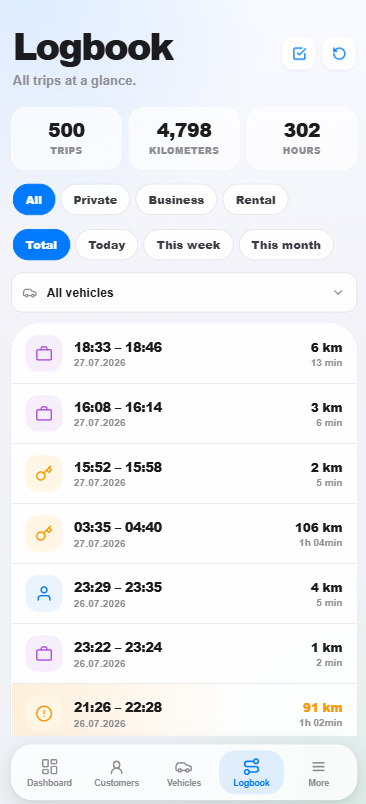
- Fahrt öffnen
Tippe eine Fahrt an. Du siehst Start, Ende, Route, Strecke und, falls vorhanden, die zugehörige Buchung.
- Typ und Fahrer setzen
Wähle den Fahrttyp und trag den Fahrer ein. Bei Geschäftsfahrten ergänzt du Zweck und Partner.
Screenshot to followtrip-detail
GPS-Route#
Zu jeder Fahrt gehört die GPS-Route mit den aufgezeichneten Punkten. Sie zeigt, wo das Fahrzeug wirklich war, und stammt aus der Telematik über HyghTrack.
Warum sind manche Fahrten „Offen“?
Woher kommen die Fahrten?
Change historyOne entry, created 18 Aug 2026
- NewArticle created.
The history is written while the site is built: every change to the content of this guide adds an entry.