 Hyghsoft
 Driver events
See unusual driving behaviour, pick presets and create your own detections.
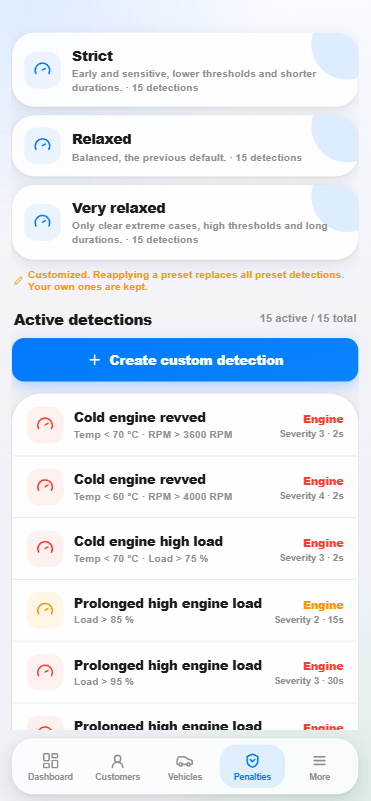
Im Reiter Fahrzeuge unter Fahrereignisse die Liste ansehen. Unter Strafen → Erkennung wählst du ein Preset (Streng, Locker, Besonders locker) oder legst mit Eigene Erkennung erstellen eine eigene Regel an.
- Wo
- Reiter Fahrzeuge, Tabelle Fahrereignisse; Erkennung unter Strafen
- Recht
penalties.managefür die Erkennung- Messwerte
- Geschwindigkeit, Motordrehzahl, Temperatur, Motorlast
Ereignisse ansehen#
Die Tabelle Fahrereignisse im Fahrzeugbereich zeigt ID, Kategorie, Vergehen, Schwere, Kennzeichen, Buchung und Zeit. So siehst du auf einen Blick, welches Fahrzeug wann auffällig war.
Presets und eigene Erkennungen#
| Preset | Charakter |
|---|---|
| Streng | Früh und empfindlich, niedrige Grenzen, kurze Dauern. |
| Locker | Ausgewogen, der bisherige Standard. |
| Besonders locker | Nur klare Extremfälle, hohe Grenzen, lange Dauern. |
- Preset wählen
Unter Strafen → Erkennung ein Preset anwenden. Es ersetzt die bisherigen Preset-Erkennungen, deine eigenen bleiben erhalten.
- Eigene Erkennung
Mit Eigene Erkennung erstellen legst du Zustand, Messwert, Mindestdauer und die Schwellen für Warnen und Strafe fest.
Screenshot to followdet-new
Was ist der Unterschied zwischen Ereignis und Strafe?
Verliere ich meine eigenen Regeln, wenn ich ein Preset wechsle?
Change historyOne entry, created 18 Aug 2026
- NewArticle created.
The history is written while the site is built: every change to the content of this guide adds an entry.