 Hyghsoft
 Ein Fahrzeug bearbeiten und aus dem Bestand nehmen
Ändern sich Preise, Konditionen oder Stammdaten eines Fahrzeugs, bearbeitest du es in der Fahrzeugdetailansicht. Verkaufst oder stilllegst du ein Fahrzeug, nimmst du es aus dem aktiven Bestand.
Fahrzeug im Reiter Fahrzeuge antippen, auf Bearbeiten gehen und die gewünschten Felder ändern. Zum Deaktivieren das Fahrzeug aus dem aktiven Bestand nehmen, bestehende Buchungen und Auswertungen bleiben erhalten.
- Wo
- Fahrzeuge, Fahrzeug antippen, Bearbeiten
- Recht
vehicles.edit
Was du ändern kannst#
- Stammdaten: Marke, Modell, Kennzeichen, Farbe, Motor.
- Preise: Tagespreise, Freikilometer, Mehr-KM, Wochen- und Monatspreis.
- Konditionen: Mindestalter, Kaution, Selbstbeteiligung, Tankregelung.
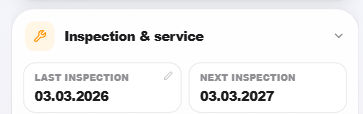
- Wartung: TÜV-Termin, Service A und B mit Intervallen.
- Öffnen und bearbeiten
Tippe das Fahrzeug in der Liste an und wähle Bearbeiten. Du landest in denselben Schritten wie beim Anlegen, nur mit vorausgefüllten Feldern.
Screenshot folgtvehicle-edit-btn - Ändern und speichern
Passe die Felder an und speichere. Die Änderung wirkt ab der nächsten Buchung, bestehende Buchungen bleiben unverändert.
Fahrzeug aus dem Bestand nehmen#
Verkaufst du ein Fahrzeug, nimm es aus dem aktiven Bestand, statt es zu löschen. So bleiben vergangene Buchungen, Verträge und Auswertungen erhalten.
Wirken Preisänderungen auf bestehende Buchungen?
Kann ich ein deaktiviertes Fahrzeug wieder aktivieren?
ÄnderungsverlaufEin Eintrag, angelegt 18.08.2026
- NeuArtikel angelegt.
Der Verlauf entsteht beim Bauen der Seite: jede inhaltliche Änderung an dieser Anleitung erzeugt einen Eintrag.