 Hyghsoft
 Use the fleet calendar
All vehicles, bookings and blockers in one calendar view, filtered by period.
On this page
Im Reiter Buchungen zeigt der Flottenkalender jedes Fahrzeug als Zeile, Buchungen als farbige Balken und Blocker als graue Blöcke. Oben wechselst du den Zeitraum, mit einem Tipp auf einen Balken öffnest du die Buchung.
- Wo
- Reiter Buchungen, Ansicht Flottenkalender
- Recht
bookings.view- Ansichten
- Tag, Woche, Monat
Was du siehst#
Jede Zeile ist ein Fahrzeug mit Marke, Modell und Kennzeichen. Die Buchungen liegen als farbige Balken darüber, Blocker sind grau. Freie Lücken erkennst du sofort.
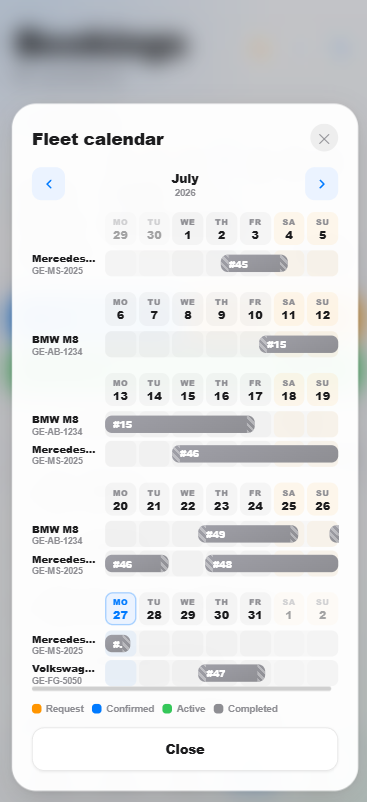
| Element | Bedeutung |
|---|---|
| Farbiger Balken | Eine Buchung mit Kunde und Preis. |
| Grauer Block | Ein Blocker (Werkstatt, TÜV, Eigennutzung). |
| Freie Lücke | Das Fahrzeug ist im Zeitraum verfügbar. |
Zeitraum und Filter#
- Ansicht wählen
Oben wechselst du zwischen Tag, Woche und Monat. In der Monatsansicht erkennst du Lücken am schnellsten.
Screenshot to followcalendar-timeframe - Navigieren
Mit den Pfeilen blätterst du vor und zurück. Heute springt zum aktuellen Datum.
- Fahrzeug suchen
Die Suchleiste filtert die Fahrzeugliste nach Marke, Modell oder Kennzeichen.
Aktionen aus dem Kalender#
Ein Tipp auf einen freien Bereich öffnet Neu erstellen mit dem vorausgewählten Fahrzeug und Zeitraum. Ein Tipp auf einen Balken öffnet die Buchung oder den Blocker.
Kann ich die Reihenfolge der Fahrzeuge ändern?
Warum sehe ich keine Buchungen?
bookings.view nicht.Change historyOne entry, created 18 Aug 2026
- NewArticle created.
The history is written while the site is built: every change to the content of this guide adds an entry.